项目归集,资料有处可查
围绕项目管理采集资料与处理成果,让后续浏览和使用更有条理。
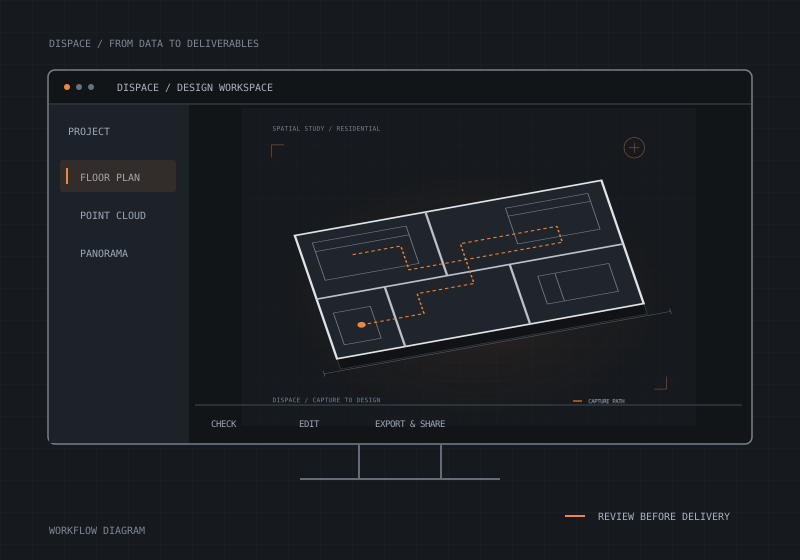
DISPACE / DESIGN WORKSPACE
绘空间
在同一项目中查看空间、核查图纸、完成编辑,再导出与分享。让现场记录持续服务于设计和交付。
产品协同
从设备采集到成果使用,每个环节都有对应的产品。
01 / 核心工作
从一个真实任务出发,理解软件在整个流程中的作用。
围绕项目管理采集资料与处理成果,让后续浏览和使用更有条理。
结合户型成果、点云和全景查看已采集空间,为结构与尺寸核对提供参考。
对自动结果进行核查,完成必要的补画、编辑与修正,让成果符合实际业务要求。
把核查后的成果交给后续使用者,衔接团队正在使用的设计流程。具体成果格式以产品版本为准。
02 / 使用路径
采集完成、处理完成与成果可交付,是不同的工作节点。每一步都值得认真确认。
从已上传和处理的项目开始,了解空间结构与成果情况。
先查看结合现场数据检查尺寸与结构,完成补充、编辑和核对。
再完善根据后续设计与交付要求,导出成果或分享项目资料。
后交付你可能关心
可以通过本站“登录绘空间”前往中国区入口 paintingspc.cn。具体可用功能、账号权限与服务权益以实际版本和有效服务包为准。
需要。自动生图与人工核查共同构成完整流程,尤其要结合实际项目检查结构、尺寸和图纸规范。
需要对应位置已被有效采集,且保留数据能够支持所需核对。遮挡、漏扫与未记录区域无法通过回查补齐,关键尺寸仍需按用途验证。
用实际项目检查操作、成果和后续交付是否符合团队要求。